Visualizar como um representante
Consulte a experiência permitida de um representante e retorne à sua conta.
Última revisão:
Para que serve
Abrir uma sessão de consulta no contexto de um representante para entender o que está disponível na visão dele. Visualizar como é somente leitura: o recurso não permite executar tarefas, registrar observações ou alterar dados em nome da outra pessoa.
Quem pode usar
Administradores que tenham a opção no diretório de Usuários e acesso ao representante escolhido. A abertura descrita aqui é administrativa. Não há neste guia um atalho de abertura pela visão do gestor; para acompanhar sua equipe, o gestor pode usar o detalhe do representante no Dashboard. O alvo da visualização precisa pertencer ao alcance permitido à conta.
Antes de começar
Defina qual dúvida deseja conferir, como a presença do semáforo ou o recorte da carteira. Confirme o representante pelo nome e pelo código. O diretório pode oferecer representantes com ou sem login próprio; o objetivo é consultar o contexto comercial permitido.
Como fazer
- Com a sua conta administrativa, abra Usuários.
- Localize o representante e confira sua identificação.
- Selecione Visualizar como quando a opção estiver disponível.
- Aguarde a abertura da visualização e confira o aviso que identifica esse modo.
- Consulte as páginas de leitura disponíveis e mantenha em mente qual representante está em foco.
- Para terminar, use a ação de sair da visualização no aviso do aplicativo.
- Aguarde o retorno à visão original e confirme que o aviso não está mais ativo antes de executar qualquer alteração.
Por exemplo, Carla Rocha pode consultar a visão de Ana Lima para esclarecer uma dúvida de carteira. Se precisar registrar uma ação de acompanhamento, Carla deve primeiro sair da visualização e usar a sua própria conta, com as permissões que possui.
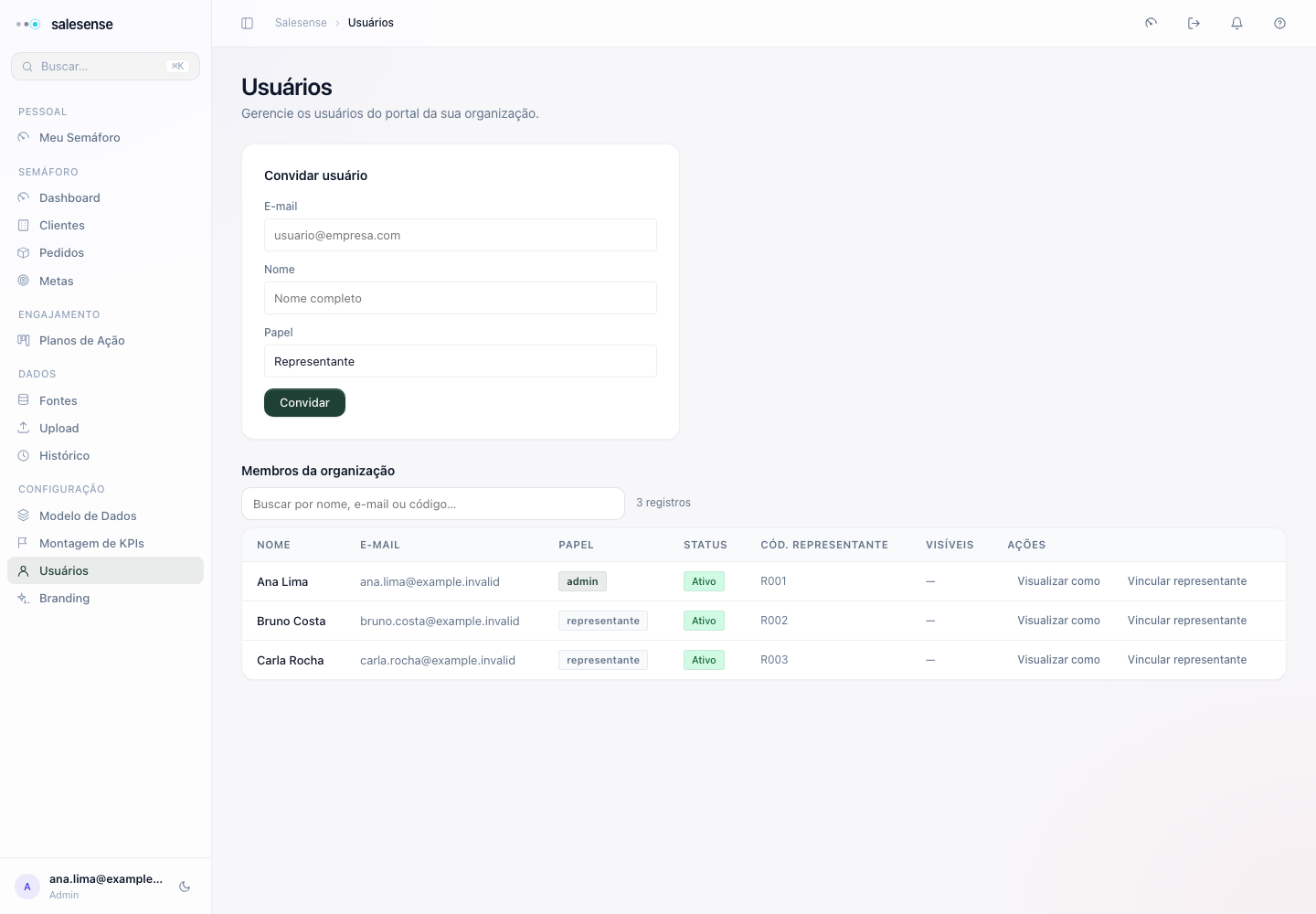 Dados demonstrativos
O que conferir
O aviso de visualização é a referência para distinguir esse modo da sua sessão normal. Não use apenas a aparência da página ou o nome de uma rota para decidir qual identidade está em foco.
Alguns controles de edição podem continuar visíveis, mas as gravações são bloqueadas nesse modo. A presença do botão não significa autorização para criar ações, atualizar estados ou salvar observações.
O detalhamento de itens de pedidos pode não estar disponível na visualização. Para consultar esse detalhe, retorne à conta original e use seu acesso próprio ao pedido, quando permitido.
Dúvidas e problemas
Não encontro a opção. Ela depende da superfície disponível para sua conta e de sua autorização. O guia não pressupõe que todo gestor tenha acesso ao diretório administrativo.
Recebi uma recusa ao salvar. Não tente contornar o modo de leitura. Saia da visualização antes de realizar uma operação permitida com sua identidade.
Sair apresentou erro. Confira se o aviso permanece ativo. Não suponha que voltou à visão original enquanto a saída não for confirmada; tente novamente e relate a mensagem se persistir.