Acompanhar pedidos e consultar itens
Filtre pedidos importados, leia resumos e abra o detalhamento disponível.
Última revisão:
Para que serve
Consultar pedidos carregados no Salesense e localizar situações que precisam de acompanhamento comercial. A página apresenta uma lista e um resumo, com filtros e expansão de itens. Ela serve para leitura dos pedidos importados; não é um formulário de emissão ou edição de pedidos.
Quem pode usar
Usuários com permissão de leitura do módulo e acesso aos pedidos consultados. O representante vê o recorte próprio, o gestor consulta o conjunto delegado e o administrador depende do alcance configurado. Um filtro não amplia a autorização da conta.
Antes de começar
Defina se a análise será de carteira, venda direta ou todos. A tela de Pedidos inicia no recorte de carteira; não presuma que Clientes esteja usando o mesmo ponto de partida. Tenha o número do pedido ou uma referência do cliente se deseja localizar um registro específico.
Como fazer
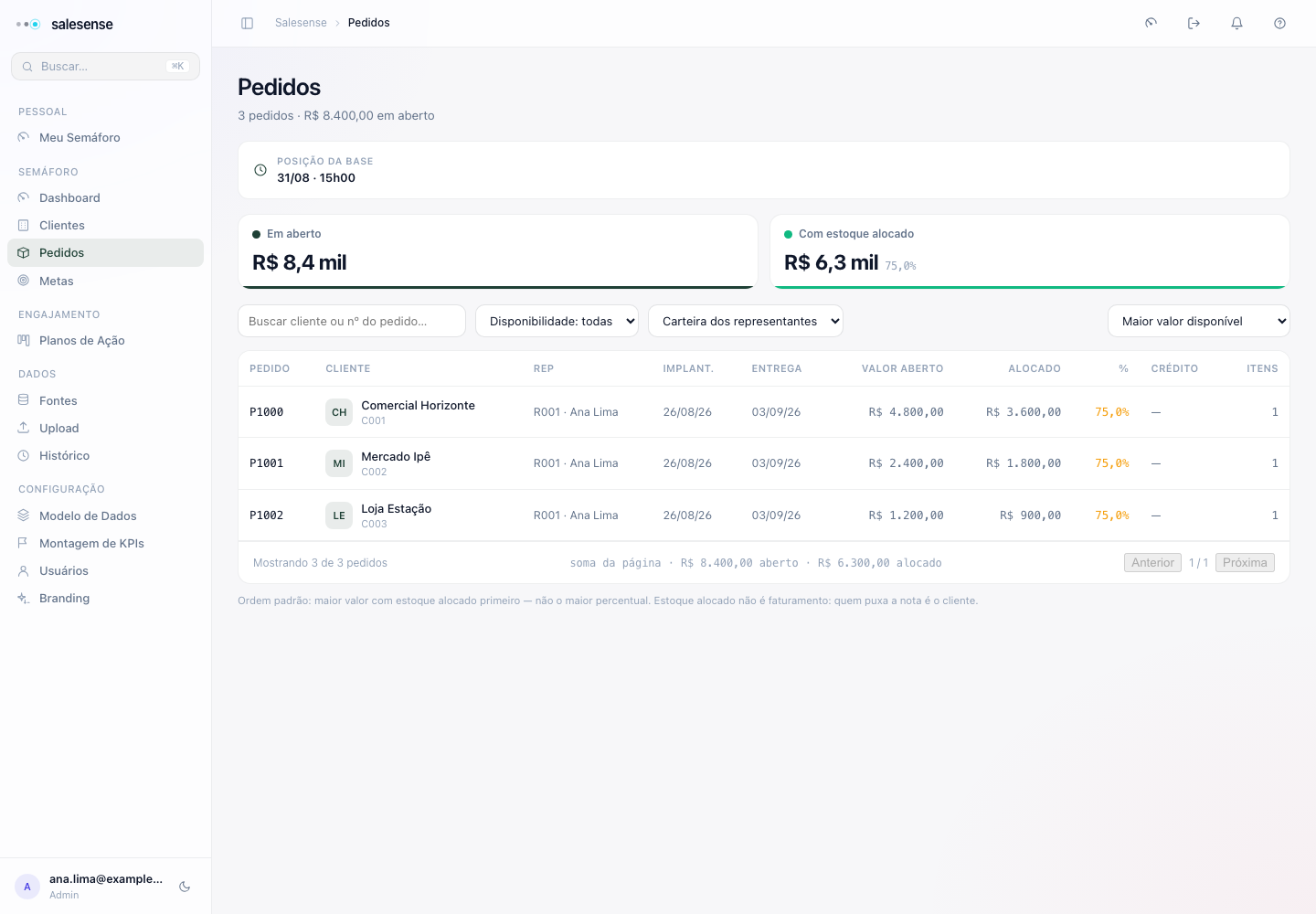
- No menu, abra Pedidos e confira o recorte comercial selecionado.
- Digite o pedido ou o cliente no campo de busca e execute a busca. Apenas digitar não substitui a aplicação da pesquisa.
- Ajuste os filtros de disponibilidade, crédito, UF, segmento ou status conforme as opções apresentadas.
- Leia o resumo e a lista resultantes. Considere os filtros ativos ao comparar quantidades e valores.
- Abra ou feche os grupos visuais da lista para concentrar a leitura nos conjuntos desejados.
- Expanda um pedido para carregar os itens e conferir o detalhamento disponível.
- Use a paginação para continuar a consulta quando existirem mais registros.
- Para investigar o relacionamento com o cliente, abra a área Clientes e consulte a ficha correspondente.
 Dados demonstrativos
Na Aurora Distribuidora, Ana Lima pode buscar um pedido do cliente C001 e filtrar uma condição de crédito. A consulta ajuda a localizar o registro; ela não libera crédito, reserva estoque ou modifica a situação do pedido no sistema de origem.
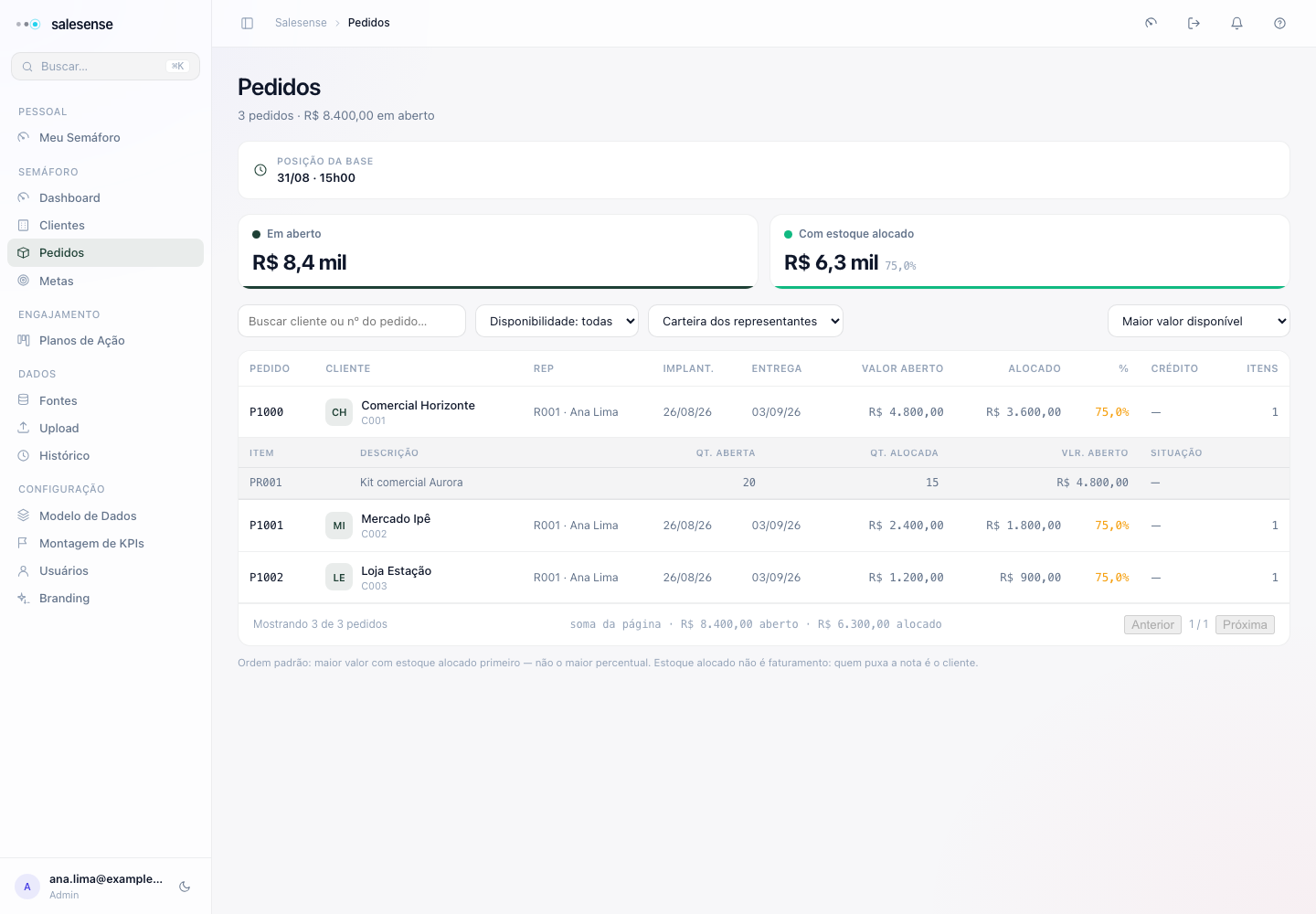 Dados demonstrativos
O que conferir
Confira número do pedido, cliente e condições apresentadas antes de encaminhar um acompanhamento. Se você alternar entre carteira e venda direta, releia o resumo: mudou o conjunto analisado.
Abrir e fechar grupos altera a apresentação. Para mudar quais registros entram na consulta, use os filtros e a busca. A paginação indica que a tela pode estar mostrando apenas uma parte da lista.
Dúvidas e problemas
Digitei, mas a lista não mudou. Execute a busca pelo controle da tela.
Não consigo consultar os itens em Visualizar como. Esse detalhamento pode não estar disponível nesse modo. Saia da visualização e consulte com sua conta, se tiver acesso ao pedido.
Um pedido esperado não aparece. Confira filtros, recorte, alcance e importação dos dados. Ausência na consulta não comprova cancelamento do pedido.