Enviar uma planilha
Confira o layout, envie o arquivo e acompanhe o resultado da importação.
Última revisão:
Para que serve
Atualizar uma fonte existente com um arquivo e acompanhar seu processamento. O envio inclui a conferência do layout e pode exigir uma decisão de substituição quando já existe uma carga para o período escolhido.
Quem pode usar
Administradores com acesso a Upload e permissão para gerenciar dados comerciais. A fonte deve estar disponível e ativa para seleção.
Antes de começar
Confira a fonte, o mapeamento e a competência que receberão os dados. Prepare um arquivo compatível com as colunas esperadas. Na página Upload, o período é exigido pelo fluxo apresentado, inclusive para uma fonte de cadastro; não aplique automaticamente as regras do assistente de criação de fontes, que pode omitir esse campo.
Como fazer
- Abra Upload no menu.
- Selecione a fonte ativa correta.
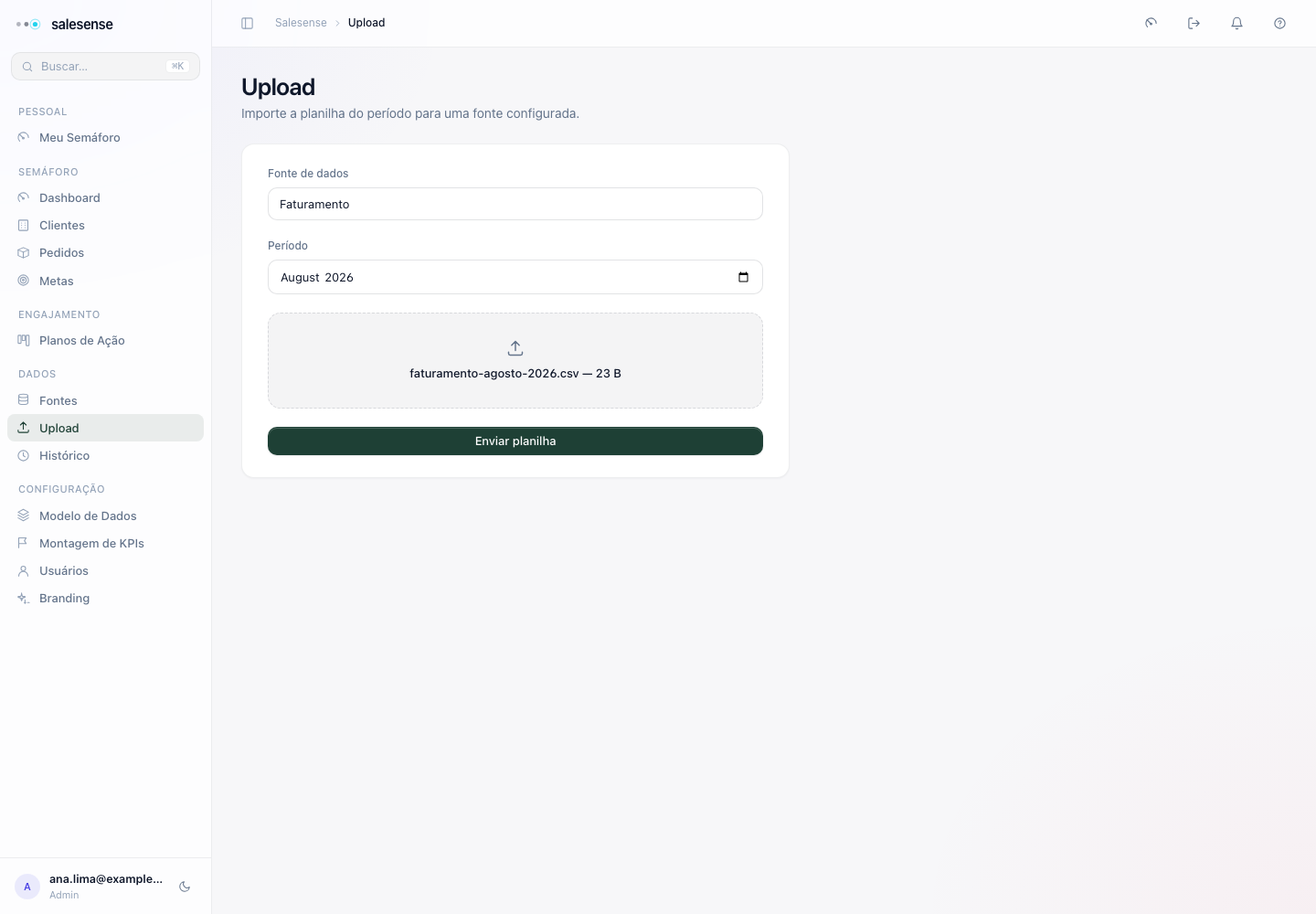
- Informe a competência solicitada e selecione o arquivo.
- Leia a conferência de layout. Se aparecerem colunas novas ou ausentes, compare o arquivo com o mapeamento antes de enviar.
- Inicie o envio e acompanhe as mensagens da tela.
- Se houver colisão com uma carga do período, revise os dados da carga existente. Confirme a substituição somente se a nova planilha deve ocupar aquele lugar; caso contrário, cancele e revise a seleção.
- Aguarde o processamento. Consulte o estado e os contadores de linhas, incluindo falhas.
- Abra o histórico para conferir o registro e detalhar erros, quando houver.
 Dados demonstrativos
Na Aurora Distribuidora, Carla Rocha deve selecionar “Faturamento Aurora” e a competência correta antes de enviar a planilha. Um arquivo válido para outra fonte não se torna compatível apenas porque também contém uma coluna chamada “Valor”.
O que conferir
O recebimento do arquivo não comprova que todas as linhas foram importadas. Mesmo uma carga com estado concluído pode conter falhas parciais. Confira a quantidade processada com sucesso e a quantidade com erro antes de encerrar a rotina.
Confirmar uma substituição também não comprova sua efetivação. Ela depende do resultado do processamento, que deve ser conferido no registro da carga.
Dúvidas e problemas
O arquivo foi identificado como duplicado. A mensagem aponta uma carga existente para o mesmo arquivo. Não considere essa resposta uma nova importação independente.
Faltam colunas. Revise o arquivo e o mapeamento da fonte. Corrigir somente o nome do arquivo não resolve uma estrutura incompatível.
A carga falhou ou ficou parcial. Abra os motivos no histórico, corrija a planilha e faça um novo envio. Antes de confirmar eventual substituição, confira a carga anterior e o período.
Não sei qual aba de XLSX será usada. Não presuma um seletor de aba que não esteja na tela. Prepare o arquivo conforme o layout adotado pela empresa e valide sua prévia.