Criar uma fonte e mapear suas colunas
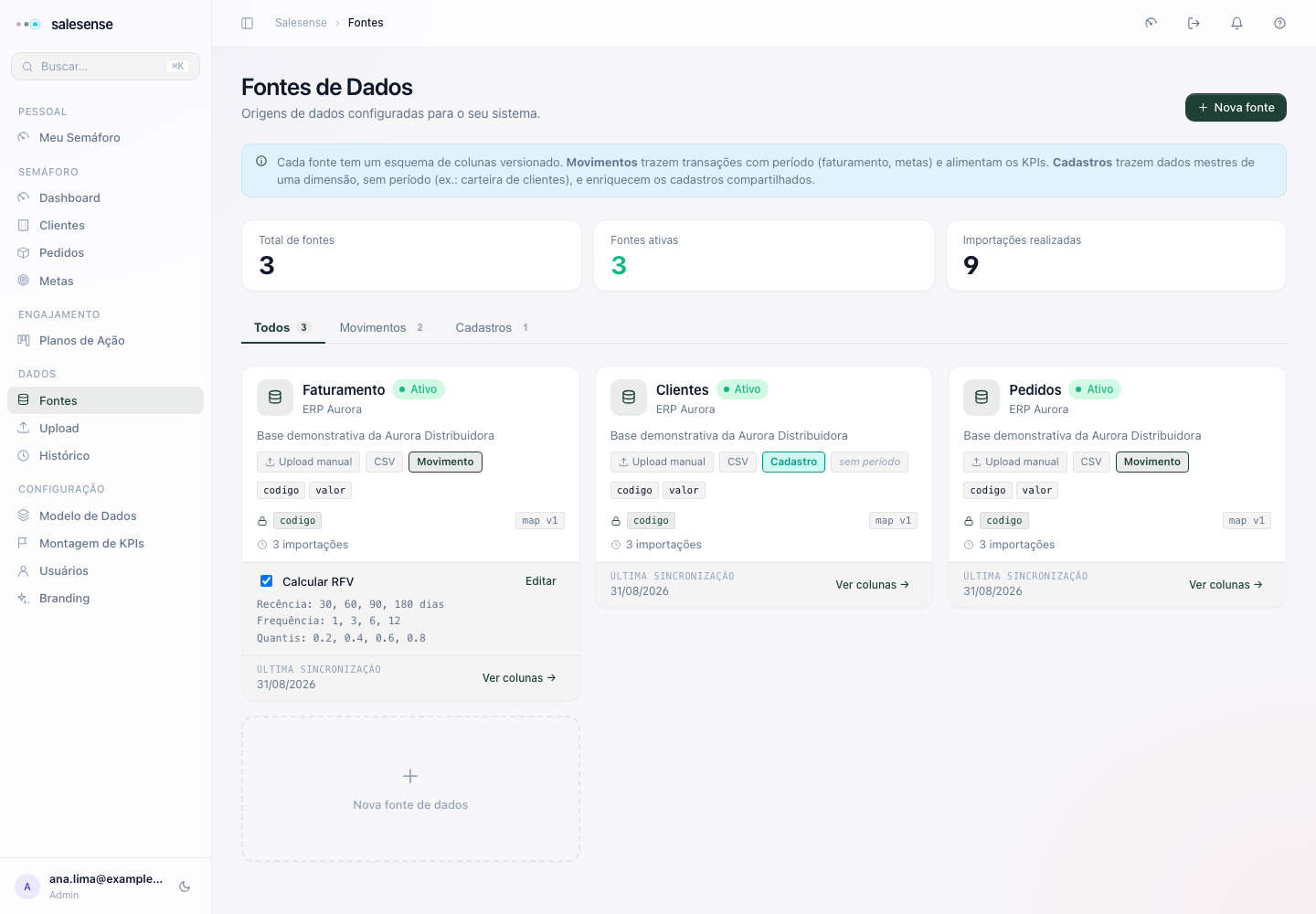
Prepare uma fonte de movimento ou cadastro e confira a primeira importação.
Última revisão:
Para que serve
Preparar a entrada de um conjunto de dados no Salesense: escolher o tipo de fonte, detectar colunas de uma amostra, definir o significado delas e acompanhar a primeira importação. O mapeamento conecta as colunas do arquivo às informações que o produto precisa interpretar.
Quem pode usar
Administradores com permissão de gestão de dados comerciais. A criação deve refletir os dados da própria empresa e as bases disponíveis na tela.
Antes de começar
Tenha uma amostra representativa em CSV ou XLSX, com cabeçalhos e códigos estáveis. Diferencie movimento de cadastro. Por exemplo, faturamento contém ocorrências com valores e datas; um cadastro descreve entidades. Não use correspondência por nome como substituta de um código estável de cliente ou representante.
Como fazer
Escolher a origem
- Abra Fontes e a criação de uma nova fonte.
- Escolha Movimento ou Cadastro.
- Informe nome, sistema de origem e os demais dados solicitados. Um nome como “Faturamento Aurora” ajuda a equipe a reconhecer o assunto.
- Escolha uma base disponível ou a opção de fonte livre. Não selecione uma base já ocupada para tentar reaproveitar dados existentes.
- Anexe a amostra e aguarde a detecção da estrutura.
Mapear as colunas
- Se escolheu uma base com contrato, associe cada informação exigida à coluna correspondente do arquivo.
- Resolva os campos obrigatórios ausentes antes de continuar.
- Em uma fonte livre, defina o papel de cada coluna, seu tipo, dimensão, condição de obrigatoriedade e uso como período, quando aplicável.
- Se precisar de uma dimensão nova, use a criação disponível e confirme explicitamente essa escolha. Prefira uma dimensão com códigos estáveis, como “Canal”.
- Acrescente rótulos amigáveis e anotações quando ajudarem a interpretar a coluna, como “Valor vendido”.
Confirmar e importar
- Revise fonte, base e associações no resumo.
- Informe o período quando o assistente o solicitar. Alguns fluxos derivam o período da coluna ou não apresentam esse campo; siga a etapa concreta mostrada.
- Confirme a criação e a importação.
- Acompanhe o processamento e confira contadores e erros, mesmo que o estado final indique conclusão.
 Dados demonstrativos
O que conferir
Confirme que uma coluna numérica de valor não foi confundida com um código e que a coluna de data representa o período desejado. O significado vem da associação configurada, não apenas do nome detectado.
Se a criação falhar e a tela oferecer Continuar na fonte existente, confira se ela corresponde à mesma tentativa. Essa recuperação é limitada a uma fonte elegível sem mapeamento e sem importações; não é um atalho geral para reutilizar qualquer fonte com dados.
Dúvidas e problemas
Uma informação obrigatória não tem coluna. Corrija a amostra ou selecione a coluna correta. Não avance com uma associação apenas para preencher o campo.
A base já está ocupada. Confira a fonte existente e o objetivo da nova entrada antes de continuar.
A primeira importação teve falhas. A fonte criada e o sucesso de todas as linhas são resultados diferentes. Abra o histórico e trate os motivos apresentados.