Importar metas por planilha
Baixe o modelo do contexto selecionado e confira o resultado de cada importação.
Última revisão:
Para que serve
Preencher metas em uma planilha e importá-las para o contexto escolhido na página Metas. O modelo XLSX vem preparado com os membros do recorte, ajudando a manter a correspondência entre a planilha e as pessoas ou entidades que receberão os valores.
Quem pode usar
Administradores com acesso a Metas e permissão para editar os valores do indicador. Metas que usam outro KPI como referência ficam somente leitura e não podem ser tratadas como metas manuais por esse fluxo.
Antes de começar
Escolha a competência, o agrupamento e o KPI de entrega corretos. Confira se existem membros disponíveis e se o indicador é editável. O modelo está ligado a esse contexto; não reutilize uma planilha de outro indicador sem revisar sua compatibilidade.
Como fazer
- Abra Metas e selecione período, segmento ou agrupamento e KPI.
- Confira os membros exibidos e a unidade do indicador.
- Use a opção de baixar o modelo XLSX.
- Abra a planilha e preencha as metas nos campos previstos, preservando a identificação dos membros.
- Revise os valores e salve o arquivo. Verifique se está usando a versão preenchida, e não o modelo vazio.
- Volte à mesma seleção em Metas e acione a importação da planilha.
- Selecione o arquivo e aguarde o resultado.
- Leia a quantidade importada e os erros por linha apresentados.
- Confira os valores na tela e trate os registros que falharam antes de considerar a rotina encerrada.
Por exemplo, Carla Rocha baixa o modelo para o mês escolhido na Aurora Distribuidora, preenche as metas de Ana Lima e Bruno Costa e importa o arquivo. Se apenas uma linha for aceita, ela deve conferir a meta gravada e corrigir a outra, em vez de presumir que ambas foram atualizadas.
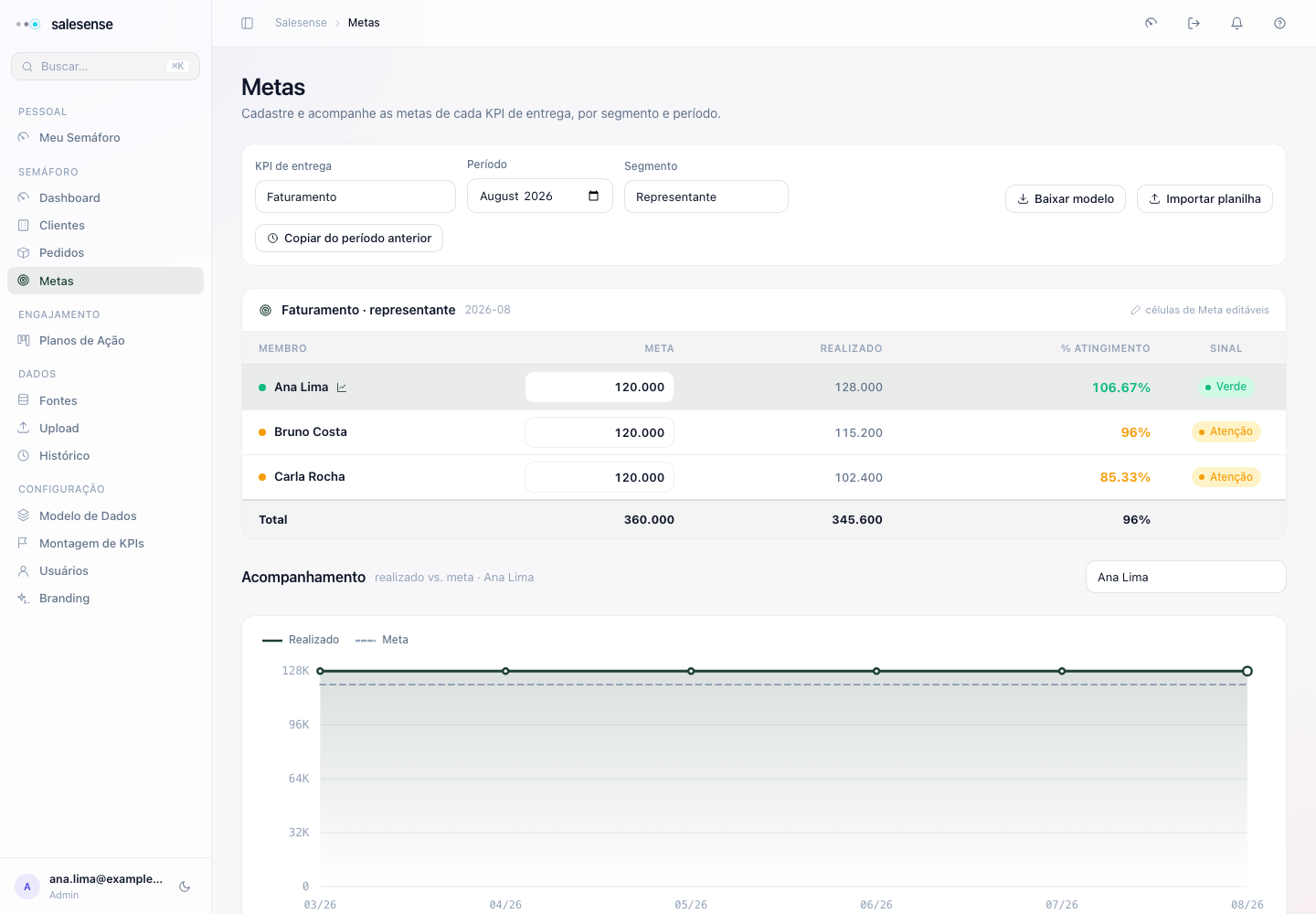 Dados demonstrativos
O que conferir
A interface distingue nenhum registro importado, importação parcial e sucesso. Essas situações exigem conclusões diferentes. Em uma importação parcial, os valores aceitos podem já estar gravados; não interprete a presença de um erro como reversão de todo o arquivo.
Depois da correção, confira novamente o contexto e os valores atuais antes de reenviar. Mantenha clara a relação entre o arquivo usado, o período e o KPI, principalmente quando estiver administrando vários indicadores na mesma sessão.
Dúvidas e problemas
Não consigo baixar o modelo. Confira se o KPI existe, se permite meta manual e se há membros no agrupamento selecionado.
A importação retornou erros por linha. Compare cada motivo com o registro correspondente na planilha e corrija o conteúdo exigido. Preserve os identificadores do modelo.
O arquivo teve sucesso parcial. Consulte as metas já gravadas e trate as linhas pendentes. Não anuncie a importação como integral até conferir o conjunto esperado.